LLMを先生にemacsに機能を追加
youtubeでemacs関連をみていたら、情報整理ツールのorg-roam、LLMをemacsに組込むgptelを知り早速取り込んでみました。roamを今頃知ることに恥じらいを感じていますが、私のemacsは日記を書く程度。grepでたまに日記を検索するのが関の山。emacsを使いこなしている方を、羨望の眼で眺めている私でもあります。
こんな私のレベルでもLLMを活用すればemacsへの機能組み込みのハードルは高くない、というのが今回のレポート。
ターゲットosは、osxとwin11。
インストで活用したLLMは、geminiとGPT。適当に使い分けながら作業を進めました。
org-roam
org-roamについては、こちら。
メモ取りとメモの整理に面倒くささを感じていましたが、このツールでメモの繋がりがビジュアル化され、メモするのが楽しくなりました。写真は整理中のメモです。
このアプリは、Zettelkastenのメモ術に基づいています。書物では日経BP社刊『TAKE NOTE』が参考になります。
メモのビジュアル表示はbrawserがお勧め。
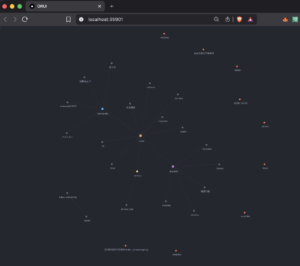
osxとwin11ではインスト手順が異なります。LLMの指示は完璧ではありませんが、自機の環境を考慮しながら進めていけば、installできます。
私は使っているデバイスが多いので、メモはicloudに置いています。
gptel
emacsにLLMを組み込むツールです。gemini、GPTのモデルを組み込むことができます。
各モデルを使用するには、API key が必要となるので事前準備が必要。keyを有効にするには、クレジットカードの登録までが必須です。
私はGPTを組み込みました。このために私はopenAIにマイアカウントを設定し、API用にクレジットカードを登録しました(googleAPI用には既にクレカ登録済みなのでkeyを発行してもらえばいつでも組み込めます)。
インストには少々手こずりましたが、LLMへの繰り返しの質問でひとつひとつ課題を解決していきました。
いつでもemacsからGPTが使えます。これは便利ですね。一番のメリットは、やりとりの経過を plain-text で出力できることでしょう。この出力ファイルに手を加えれば記事が一本書けそう。
ここまでくると次は、claudeの組込ですね。今後のテーマとします。
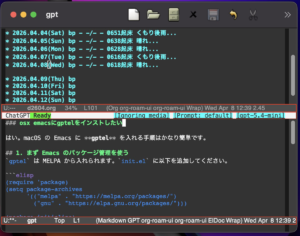
以上、簡単にメモしました。
インストールに関するinit..el・スニペットは、LLMに聴けば教えてくれるので敢えてここには掲載しませんでした。各自の環境に合わせ、init.elをカスタマイズしてみてください。
